Zobrazují se příspěvky se štítkemWindows 8. Zobrazit všechny příspěvky

pondělí 28. září 2020

Upgrade staršího notebooku - klonování Windows na nový SSD

Koncept tohoto příspěvku jsem sepsal před skoro pěti lety, když jsem prohnal vlnu upgradů několika už tehdy staršími notebooky a prodloužil jim život až do dnes. Odkazy na použité disky uvádět smysl nemá, stejně se už neprodávají. Ceny podobných disků jsou dnes na polovině a dostupnější jsou tak i větší kapacity. Nicméně jsem si kapacitu stávajícího disku neověřil a kvůli pár stovkám celou operaci zkomplikoval zakoupením o něco menším kouskem.

Bohužel na tehdy úspěšně vyzkoušený postup jsem si dnes, když jsem se pustil do upgradu jednoho "zapomenutého" kousku, vzpomněl jen mlhavě. Že jsem to nedopsal už tehdy! Šel jsem tedy cestou povědomou, ale jistě ne ideální. Postupů klonování disku je samozřejmě vícero, stejně jako vhodných programů. Ale to, co tu popisuji, jsem právě úspěšně provedl.

Máme tedy "klasický" 500 GB HDD, který chceme nahradit 480 GB SSD. Pak je potřeba USB flashka (nebo CD?), "rámeček" pro připojení SATA disku (zase až taková vykopávka to není) na USB, pomocný disk (případně další příslušnou redukci pro připojení na USB) s kapacitou stejnou nebo větší, než je disk stávající, šroubováček a trochu toho času (tak asi víkend). A základní podmínkou je podle mě nesahat na stávající disk, aby se dalo případně začít znova a lépe.

Postup výměny disku za SSD je potom v krátkosti takovýto:
  1. na USB flashku (staromilci na CD) dostaneme starý dobrý a osvědčený prográmek Clonezilla
  2. připojíme k notebooku pomocný disk. Pokud máme SSD stejné nebo větší kapacity, než je stávající disk, rovnou připojíme SSD.
  3. přesvědčíme notebook aby nabootoval z USB, nastartujeme Clonezillu a zkopírujeme celý stávající disk na disk pomocný (nebo rovnou na SSD)
  4. pokud jsme použili pomocný disk, pomocí GParted na něm zmenšíme partišnu či partišny (oddíl či oddíle) tak, aby se následně vešly na nový disk. Jak jsem pochopil různé návody, neradno posouvat "céčko" a partišny bootovací. Naopak už v této fázi se patrně dá zbavit partišen pro obnovení systému (recovery), ale to jsem si netroufnul. GParted je také v live verzi, ale tentokrát jsem disk připojil k notebooku s Linuxem.
  5. starý disk vymontujeme, odložíme a do notebooku zacvakneme nový SSD. Nabootujeme zase Clonezillu a nahrneme obsah pomocného disku na nový za pomocí parametru -icds v expertním režimu, kterým se vypne kontrola velikosti disků.
  6. odpojíme flashku i pomocný disk a nabootojeme ze SSD. Nelekneme se modré smrti a restartu, ale pak by měl systém naběhnout.
  7. následně upravíme partišny přímo ve Windows pomocí správce úložiště.
  8. no a když až přitom nám dojde, že "recovery oddíl" nepotřebujeme (když tam jsou vlastně osmičky) sáhneme k diskpart a postupu podle Windows 10 - jak smazat recovery oddíl? - Karel Neugebauer - blog a nakonec nainstalujeme i AOMEI Partition Assistant, protože jinak prázdné místo různě po disku s "céčkem" nespojíme. Tato operace trvala poměrně dlouho, a po restartu po jejím dokončení to chtělo projít setupem "biosu", aby zmizela chyba chybějícího zařízení.

Jak říkám, určitě to jde udělat jinak a nejspíš i snáz, ale tentokrát jsem šel touto cestou. A ve výsledku mám k dispozici větší kapacitu, než na původním disku.

Ještě k tématu upgradu notebooku obecně. Většinou jde na notebooku vylepšit jen málo parametrů. Kromě disku se dá zvážit větší paměť, pokud je v modulech a ne napájená na desce, a modul WiFi (5 GHz). Některé typy modulů jsou ale nehorázně drahé a WiFi modul se musí najít takový, co bude v notebooku fungovat.


úterý 17. listopadu 2015

Co když se Windows sami probouzí?

Vždycky mi to pěkně fungovalo: večer jsem zaklapnul notebook, ten vzápětí "usnul" a spal až do zítřka, kdy jsem jej otevřel a "probudil" tlačítkem. Fungovalo mi to pěkně dokud jsem nepřešel na Windows 10. Od té doby se mi notebook probouzí jak v noci, tak přes den, jak z úsporného režimu (sorry, ale jestli je to "úsporný režim" nebo "režim spánku" se hádat nebudeme, to je přeci jedno), tak z hybernace.

Na vině jsou naplánované úlohy, které mají právě dovolené probouzet počítač. Všechny informace vám ukáže "Plánovač úloh", jen nijak přehledně. Musíte se tím trochu prokousat. Některé úlohy (podle odhadu) si můžete troufnout rovnou zakázat, některým nastavení upravit. Každopádně se zaměřte na Media Centrum nebo Media player. Ten to má na triku nejpravděpodobněji. Prostě Microsoft.


Dále v "Příkazovém řádku" (cmd), spuštěném s právy správce (!), můžete použít mimo jiné příkazy:
powercfg /lastwake - vypíše, co naposledy probudilo počítač,
powercfg /waketimers - vypíše, nastavené časovače, které mají počítač v určitý čas probudit.

Samosebou samovolné probouzení počítače je téma velmi "oblíbené":


sobota 29. srpna 2015

PC Reviver ani AVG PC TuneUp raději ani nezkoušejte :-(

Na ladění, tuning a odstraňování různých zbytečností a rozličného smetí ve Windows byly vždycky spousty. Hodně jich ale jen integruje pouze systémové nástroje, pokud nejsou vyložený mallware. I přes toto přesvědčení jsem se rozhodl vyzkoušet PC Reviver by ReviverSoft (na "doporučení" Speedtest.net) a AVG PC TuneUp.


PC Reviver vám sice řekne, co by se mělo opravit a vyčistit, ale neudělá nic. Tedy ne to nejpodstatnější. To až placená verze. Může navést na další ruční ladění. Odinstalování bez problémů.


AVG PC TuneUp slibuje "Čistější a rychlejší počítač" a "Bezplatné stažení" zkušební verze. Pročistí a opraví registry - věčnou nemoc Windows, opraví zástupce (to nevím tak úplně co to jako je), nabídne čištění a opravy prohlížečů (cookies, tempy, databáze,...) i různé zálohy instalátorů a updatů Windows. Můžete si volit, co bude mazáno a opravováno, ale stejně ne vždy budete vědět, jestli si to či ono můžete dovolit. Dál AVG PC TuneUp disponuje nějakým balancováním výkonu - takže když si pustíte Chrome, AVG PC TuneUp vám v popupu napíše, že Chrobe hodně vybíjí baterku a že ho raději zase zavřete. Aha, fajn... Nicméně zkušební doba končí a AVG PC TuneUp už v počítači nepotřebujete...

AVG PC TuneUp sice možné problémy vyhledává i odstraňuje, mnohem větší ale způsobí při následném odinstalovávání! Běžný postup odinstalace sice začne, AVG PC TuneUp vám sepíše, co všechno jako udělal, ale nestydí se pochlubit se uvolněním místa na disku, který jste si promazali vy sami. Také vám vyhrožuje, že po odinstalování nebudete moci čistit disk a vypínat při startu spouštěné programy, což je holý nesmysl, protože to umožňuje už sám systém. Zvláště Windows 10 je v tomto zase dál. Pak se... nic nestane, nebo se odinstalovávač sekne. Kdyby to byl jen můj případ, nenajde google tolik odkazů s návody na odinstalování AVG PC TuneUp. Ostatně o tom ví i u AVG a sami nabízí ke stažení TuneUp Remover na stránce Odinstalace aplikace AVG PC TuneUp | AVG. Ale ani tato utilita mi nezafungovala bezproblémově a po velmi dlouhé době pořád tvrdila, že něco dělá. Odstřel, restart a snad je to pryč. Brrrr.

Namátkou pár dalších návodů


(obrázky výrobce)

středa 12. srpna 2015

Windows 10, PIN a vypnutý NumLock?

Prý je to problém už od Windows 7, což, nemaje ani notebook s numerickou klávesnicí, mne nijak nepostihlo. Až nyní, když Windows 10 nabízí login pomocí PIN místo hesla, mě to poněkud zaskočilo - nechat vás přihlašovat číselnou kombinací a přitom nezapnout NumLock je - ehm... kocourkov!


Samozřejmě tu řešení je. Podle Enable NumLock on the Windows 10 Login screen/Lock screen můžete zkusit na přihlašovací obrazovce NumLock zapnout a hned počítač restartovat. Mě toto nepomohlo. Pak přijde ke slovu jedinečný nastavovací nástroj - regedit. Postup je v Enable NumLock on the Windows 10 Login screen/Lock screen popsán také. Včetně vysvětlení významu zadávaného čísla. Jednoduší návod přináší Enable Num Lock on the Windows 10 Lock Screen:

  1. spusť regedit
  2. proklikej se přes HKEY_USERS, .DEFAULT, Control Panel k Keyboard
  3. klikni pravým tlačítkem myši na InitialKeyboardIndicators a pak zadej Modify či Změnit...
  4. změň/zadej hodnotu 2147483650 a potvrď OK 
  5. restart... a je. 

Nebo si tamtéž stáhněte klíč, ale to mi přijde hodně bezpečnostně děravé.
S pozdravem regedit na věčné časy...

úterý 17. února 2015

Jak opravit rozbité Windows?

Už po několikáté jsem byl postaven před problém jak opravit "rozbité" Windows, nebo alespoň zachránit data. Většinou jde o pád souborového systému nebo těžkou virózu. Nejlepší cesta je sáhnout po nějakém záchranném "live cd".
Mě se osvědčilo Hiren's BootCD (také Hiren's BootCD 15.2 - All in one Bootable CD » www.hiren.info). Zejména "micro xp", která toho umožňují opravdu hodně. Bohužel je toto cd poněkud neaktualizované.
Dobré hodnocení pak mí i Trinity Rescue Kit | CPR for your computer, ale to jsem nevyzkoušel. Další užitečné nástroje najdete třeba v článcích:


neděle 15. února 2015

Vzdálená plocha ála Chrome

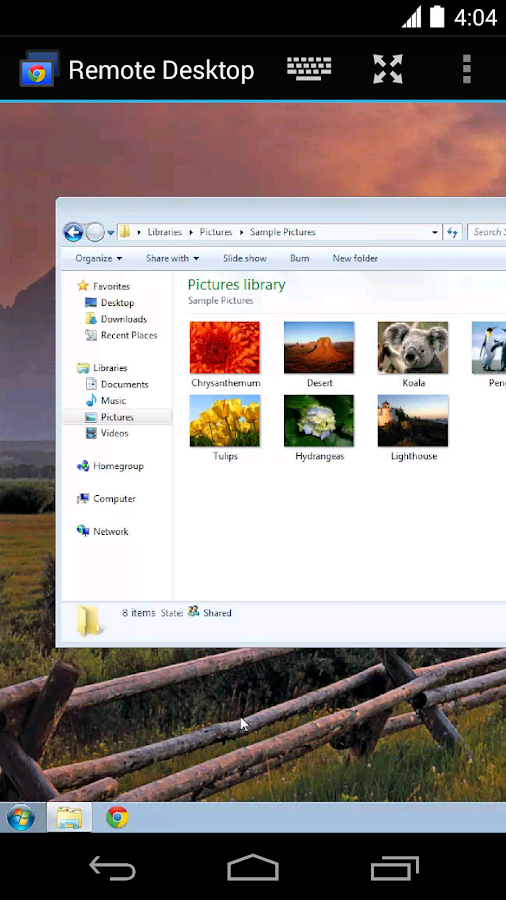
Není novinkou, že Google nabízí pro chytrý telefon aplikaci Vzdálená plocha Chrome, která vám v kombinaci s doplňkem Vzdálená plocha Chrome pro prohlížeč Chrome možní vzdáleně přistoupit na váš počítač a kompletně jej ovládat z mobilu. Podmínkou je mít počítač puštěný a spárovaný pomocí pinu. V mobilu pak vidíte dokonce všechny (v mém případě oba) monitory. Pohybem prstu po displayi posouváte myš, ťuknutím kliknete, ťuknutí dvěma prsty simuluje stisk pravého tlačítka a tak podobně. Vše je překvapivě plynulé, odezva vynikající. Ne že bych to chtěl používat denně, ale na třeba kontrolu stavu déle trvajících úloh, nebo provedení jednodušších úkonu takřka ideální.

Je tu ale jeden zádrhel: oproti třeba "Připojení ke vzdálené ploše" se k počítači nepřipojíte jako jiný uživatel, ale jde spíše o dálkové ovládání. To znamená, že si počítač třeba odemknete a tím umožníte fyzicky přítomnému člověku se "do něj dostat". To může být sice někdy užitečné, ale spíše je to bezpečnostní díra!
Vzdálená plocha Chrome - screenshot

Lze připojit a ovládat také počítač z jiného počítače. Ale to už bohužel někde trochu drhne. Tady musí nastoupit jiný software.

sobota 27. září 2014

GEGeek Tech Toolkit pro správu Windows

GEGeek Tech Toolkit Fixes Windows Computers and Updates Itself:
"If you're the person friends, family and coworkers count on to fix their computers, you already know a portable USB toolkit is essential for repairs. GEGeek TechToolkit downloads hundreds of programs and updates itself."

GEGeek Tech Toolkit Fixes Windows Computers and Updates Itself

'via Blog this'

pondělí 15. září 2014

EML, Gmail a Windows 8?

To si takhle na Windows 8 používáte Gmail, čistě přes webové rozhraní, a najednou vám přisviští email s přílohou s koncovkou EML. A teď zjistíte, že se nemáte jak podívat, co to vlastně je. V lepším případě alespoň víte, že to je přibalený, zpravidla přeposlaný, jiný email v celé své zakódovanosti. Email je sice textový, ale v tom textu může být klidně zakódovaná i nějaký obrázek či dokument. Toto kluci nějak nedomysleli. Nicméně možnosti tu jsou a záleží jen na vašich znalostech a schopnostech, kterou cestu zvoli:


čtvrtek 27. prosince 2012

První srážka s Windows 8

Jednou to přijít muselo. Dříve nebo později. Setkal jsem se s novým výtvorem z dílny firmy Microsoft - Windows 8 s rozhraním Modern UI (nebo jak? původně Metro) ...a narazil jsem. Windows 8 tím, jak se snaží být na jednu stranu "tabletovým" systémem s dotykovým ovládáním, ale současně na tu stejnou stranu "starými dobrými Windows", spolehlivě zablokují veškeré mentální pochody (i nebo hlavně?) člověka s dlouholetou počítačovou praxí, s širším rozhledem v IT a minimálně základními zkušenostmi se všemi nejrozšířenějšími a běžně používanými systémy.

Asi první tři hodiny jsem měl přesně stejné pocity, jaké autor shrnul v možná zbytečně dlouhém videu Windows 8: The Animated Evaluation:


V podstatě s tím vším souhlasím. Otázka je, jestli je to opravdu tak strašně špatně.

Pravdou zůstává, že tolik komplikací s různými registračními a přihlašovacími pochody po doinstalování systému končících na různých chybových hláškách, navíc v angličtině a včetně hlášení nedostupnosti příslušných serverů, jsem ještě nezažil. Vše "se" odložilo "na potom".

Článeček Microsoft ukázal, jak jsou Windows 8 jednoduché na ovládání (video) na Živě.cz mě přivedl k videu A small demonstration, které si myslím celkem přesně vystihuje situaci - člověk se zkušenostmi ovládání Osmiček nerozumí, neví na co a jak kliknout, proč by měl zkoušet tahat něco prstem zpoza okraje monitoru... kdežto čistá dětská duše s těmito novotami nemá problém. Je to taková hra. Jen není zřejmé, kdo si hraje s kým.


U Microsoftů mají zjevně hlavní krédo "zmást nepřítele". "Nepřítelem" je zákazník a "matení" nejlépe ukazuje důkladné zkomplikování přístupu ke stejným možnostem nastavení, nebo ještě lépe úplně stejným panelům a okýnkám. Ale toto už známe z několika posledních verzí Office, tak jsme na to vlastně připraveni.

Když se mi v mozku zase roztočila kolečka, docvakly mi dvě věci: "na všechno najdeš návod na YouTube" a "buď trochu pedagog" ;-) Čistá dětská duše dostala tedy úkol najít si nějaký návod, pochopit jak se ten čerchmantský výtvor ovládá - a vysvětlit mi to.

To se jí s pomocí videa Pohled na finální Windows 8 a základy k jeho ovládání i podařilo:


Autor se na svém webu problematice (doslova!) Windows 8 věnuje přesně v těch intencích, které na začátku potřebujete.

Nicméně je k nalezení spousta dalších návodů a ukázek, jak si s Windows 8 poradit. Namátkou...


Microsoft zase zjevně opisoval u ovocnářů a velmi podstatnou roli svěřil levému dolnímu i hornímu rohu obrazovky. Další nové ovládací "prvky" jsou gesta a vyšprtávání panelů a programů spoza okrajů monitoru. Je zcela zřejmé, že záhy začnou mnohem více prodávat dotykové monitory a zdotykují se i notebooky. Velmi zajímavá vlaštovka této třídy je třeba Asus VivoBook X202E touchscreen notebook - recenze na Liliputing.

pondělí 27. února 2012

Zobrazení všech e-mailů jako text v Outlooku

Oproti jiným emailovým klientům je dostat se k textovým variantám emailů v Microsoft Outlook trošku komplikovanější. Nicméně návod najdete na Zobrazení všech e-mailových zpráv ve formátu prostého textu. Samozřejmě pro různé verze Outlooku se postup liší:

V Outlook 2003, postupujte takto:
  1. V nabídce Nástroje klepněte na příkaz Možnosti.
  2. Na kartě Předvolby v oblasti E-mail klepněte na tlačítko Možnosti e-mailu.
  3. V oblasti Zpracování zpráv klepnutím zaškrtněte políčko Číst veškerou standardní poštu ve formátu prostého textu.
V Outlook 2007, postupujte takto:
  1. V nabídce Nástroje klepněte na příkaz Centrum zabezpečení a pak na položku Zabezpečení e-mailů.
  2. V poli Číst jako prostý text klepnutím zaškrtněte políčko Číst veškerou standardní poštu ve formátu prostého textu.
V Outlook 2013, postupujte zase trochu jinak:

  1. V nabídce Soubor klikněte na Možnosti
  2. Na kartě Možnosti aplikace Outlook vyberte Centrum zabezpečení
  3. Klikněte na tlačítko Nastavení centra zabezpečení...
  4. V panelu Centrum zabezpečení vyberte Zabezpečení e-mailu a pak v sekci Číst jako prostý text zaškrtněte Číst veškerou standardní poštu ve formátu prostého textu

Všechny emaily se pak zobrazují pouze textově. K původnímu stavu se vrátíte pochopitelně stejným postupem ;-)

MAKE Magazine

Technology Review RSS Feeds

Nejčtenější příspěvky