Zobrazují se příspěvky se štítkemLinux. Zobrazit všechny příspěvky

čtvrtek 17. října 2024

Po upgradu Ubuntu 24.04.1 LTS přestala fungovat VPN s protokolem L2TP


Po nedávné aktualizaci na Ubuntu 24.04.1 LTS mě čekalo velmi nepříjemné překvapení – moje VPN přestala fungovat. Konkrétně šlo o protokol L2TP, což je trochu starší protokol, ale pořád ho některé služby používají. Když jsem se snažil připojit, nic se nestalo. V panelu konfigurace VPN se vypsala jen chyba, že se nenačetl editor konfigurace. Současně nastavení jiné VPN vypadalo v pořádku.

Pomocí příkazu nmcli jsem dokázal akorát zkontrolovat, že konfigurace VPN existuje. 

nmcli connection show

Samozřejmě první krok byl hledat pomoc online. Narazil jsem na pár zdrojů – třeba na AskUbuntu a Launchpad bug report, kde už kolegové tento problém probírali. Ukázalo se, že je to známý bug a spousta lidí na něj po upgradu narazila.

Naštěstí jsem našel jasné řešení – stačilo přidat PPA, kde je opravena verze balíčku network-manager-l2tp, a všechno zase běží jak má. Takže pokud na to někdo z vás narazí, tady je rychlý fix:

sudo add-apt-repository ppa:nm-l2tp/network-manager-l2tp

sudo apt update

sudo apt install network-manager-l2tp network-manager-l2tp-gnome

Mě to zabralo okamžitě, VPN opět jede a můžu pracovat i po večerech doma. Hurááá! Ale jak už to tak bývá, s každým opravou systému nikdy nevíš, jestli jsi tím náhodou nerozbil něco jiného. To se teprve ukáže.


neděle 1. května 2022

Jak přepínat "zvukovku" v Ubuntu?

Linux a zvukovka je jedna ze samostatných kapitol. A jedna podkapitola je "Do kterého výstupu to zrovna teď sakra posílá zvuk?" Pokud tento problém neznáš, tak si připoj k notebooku s Ubuntu sluchátka do jacka, dockinu a HDMI monitor, párkrát si výstup přepni v nastavení, odpojuj a připojuj dockinu a sluchátka a počítač mezitím uspávej a zaručeně se dostaneš jednou do stavu, kdy po startu Google Meet nebudeš slyšet zvuk a pojede ti jen mikrofon, nebo naopak, nebo nebude fungovat vůbec nic. A budeš pět minut za totálního vola, co si neumí nastavit správně počítač. Oblíbený vtípek Ubuntu je také hrát současně do sluchátek i z reproduktorů noťasu současně.

S tím ti může trochu pomoci něco, co "vytáhne" nastavení zvukových zařízení tak, aby bylo víc po ruce. Dříve jsem objevil a pár let používal Sound Switcher Indicator. Umí zařízení přejmenovat, vybrat k přepínání jen některé, ale dostává se do stavu, kdy neukazuje skutečný stav, co je nepříjemně matoucí.

Nedávno mě ale kolega přivedl k jiné možnosti. Jistě máš v Ubuntu nainstalované GNOME Tweaks (česky Vyladění, dříve také Tweak tool). Bez toho to "nejde". A ta věc umí přidávat Rozšíření! No a jedno z nich je Sound Input & Output Device Chooser

A jak si ho nainstalovat? Trochu je to... No, takto: do Chromu si přidej Integrace do GNOME Shell. A potom na (již dříve uvedené) stránce Sound Input & Output Device Chooser jen rozšíření jednoduše zapneš přepínačem! Ono teda k instalaci doplňku do Chromu vybízí už ona stránka, ale ono upozornění je tak snadno ignorovatelné...

Nicméně po tom všem - tadá! - se objeví možnost výběru zvukových zařízení přímo u "potenciometrů" ovládání hlasitosti reprodukce a mikrofonu po kliknutí na ikonu v liště.

Příjemné přepínání :-)


středa 14. července 2021

Jak ladit web pro Safari na Linuxu?

A je to tu zase! Reklamace, že se zase cosi nějak divně ukazuje v Safari na Macu. Hmm, jasně, opravím... Ale jak přijít na to, co to vlastně sakra... Macka nemám, pracuju na Linuxu. Safari pro Linux? Není. Cesta přes Wine? To ne ne. Virtuální OS s prohlížečem? To už mám vyzkoušené kvůli IE a není to zrovna komfortní. Něco nativního? Co? Ale moment! Safari jede na WebKit, ne? Na stránce download mimo jiné prohlížeč Epiphany, ale nějaký divný archiv toto... Podle pkgs.org jsem pak ale kulišácky dohledal jméno balíčku epiphany-browser. Pak stačí standardní instalace

sudo apt-get install epiphany-browser

a voilá! Máme tu prohlížeč "Web" ukazující neduhy Safari na Ubuntu. Alespoň to, co mi bylo reklamováno ano. Ladící nástroj je podezřele podobný tomu ve Firefoxu, není-li stejný. Takže... a hotovo, opraveno. :-)

Ale samozřejmě netvrdím, že to nejde jinak a lépe. ;-)


Odkazy:


pondělí 27. července 2020

Dvě verze PostgreSQL na jednom počítači? Jasně! A bez dockeru.

Začnu oblíbeným úvodem celebrit, vyjadřujících se k jakékoli problematice:
Nejsem odborník na to a to, ale osobně si myslím, že...
 S tímto na následující řádky nahlížejte prosím trocho shovívavěji. ;-)

Nicméně i já si osobně myslím, že problém souběžného vývoje několika projektů běžících na různých verzích databáze PostgreSQL celkem dobře řeší využití moderního nástroje Docker. Jenže ale protože ještě pořád nemáme rozchozeno a doladěno, co je pro vývoj třeba, rozhodl jsem se zkusit "starou" cestu spuštění databázových serveru současně. Na to jsem našel celkem podrobná návod Managing Multiple PostgreSQL Instances on Ubuntu/Debian - DZone Database potažmo Managing Multiple PostgreSQL Instances on Ubuntu/Debian - Percona Database Performance Blog, je to ten stejný postup od toho stejného autora.

Návod nebudu kopírovat, prostě a jednoduše při běžící verzi třeba 9.6 doinstalujte 11. Ta se neinstaluje "vedle", udělá si vlastní adresáře a spustí vlastní cluster s novým portem. Úplně bez problémů. Co byl problém tak to, že se mi zaboha nedařilo do databáze přihlásit. Defaultní uživatel postgres neměl heslo (?) a přitom všechny nástroje jej striktně vyžadují.

Pomohlo mi až, jak píší na PostgreSQL: How to change PostgreSQL user password? - Stack Overflow, přihlásit se do databáze bez hesla:

sudo -u postgres psql postgres -p 5435

A heslo nastavit:

ALTER USER postgres WITH PASSWORD 'postgres';

A pak jsem se už připojil a začal normálně pracovat. Podstatné je při všech operacích s databází nezapomenout na port! Port je to jediné, čím se databázové servery při většině operací rozlišují.


středa 3. ledna 2018

Rozdílný čas v Linuxu a Windows? Náprava je snadná - ale bohužel ne stoprocentní :-(

Je to stará známá věc, že Linux a Windows zobrazují čas počítače uložený "v BIOSu" jinak. Jinak se pracuje s časovým pásmem. Na jednosystémových strojích to nečiní žádný problém. Horší je situace, pokud využíváte dual boot - spouštíte-li oba systémy na jednom počítači na střídačku.

Bez upraveného nastavení posune Linux (konkrétně Ubuntu 16.04 LTS) v BIOSu čas o hodinu zpět, což pak zobrazí Windows (konkrétně Windows 10). Samozřejmě jsem na to při rozcházení dualbootu po těch letech, co jsem si s Linuxem pohrával naposled, zapomněl a dost mě to vyděsilo. ;-)

Návodů na opravu, protože tento časový problém řeší každý zelenáč a sklerotik stále dokola, najdete fůru. Opravit můžete buďto Windows úpravou nastavení synchronizace času podle How to solve Windows 10 time being wrong (tentokrát jsem šel touto cestou i já):

  1. pomocí stisku Windows key (praporek) + R vyvolejte panel "Spustit" (Run)
  2. napište services.msc a spusť stiskem OK
  3. v nově otevřeném panelu "Služby" najděte službu Windows Time (i v českých Windows se jmenuje anglicky)
  4. pravým tlačítkem myši otevřete kontextovou nabídku a z ní otevřete Vlastnosti
  5. změňte Typ spouštění na Automatický
  6. ve stejném panelu službu spusťte
...nebo nastavením Ubuntu:


P.S.: Výše uvedené nastavení Windows má ale jeden zásadní zádrhel, když se čas nesesynchronizuje dřív, než jej zkontroluje nějaký program (Skype pro firmy) a odmítne se přihlásit.


čtvrtek 29. prosince 2016

HandBrake - open source video konvertor - vyšel ve verzi 1.0.0 po 13 letech vývoje

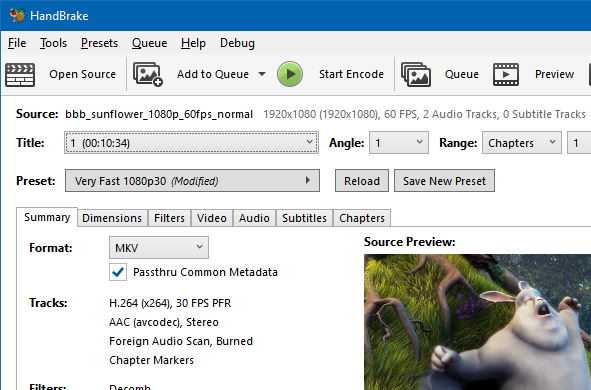
HandBrake je populární open source nástroj pro konverzi a kompresi videa "ze skoro jakéhokoliv formátu do moderních, široce podporovaných kodeků". Je k dispozici pro Windows, MacOS i Linux. HandBrake můžete spustit buď s grafickým uživatelským rozhraním, nebo jako nástroj z příkazového řádku. A co je tak trošku pikantní: po 13 letech vývoje vyšla verze 1.0.0.


pondělí 8. února 2016

Telefon OnePlus nebo Sony s Ubuntu?

Hodně zajímavý může mít dopad portování Ubuntu na několik mobilních telefonů různých značek - UBports. Stav vývoje sleduj na UBports.

Canonical To Demo OnePlus & Sony Devices Running Ubuntu - OMG! Ubuntu!:
"Canonical plans to feature the work of the community-led Ubuntu porting programme in its booth at this year’s Mobile World Congress event. The Ubuntu stand will host devices from Fairphone, OnePlus and Sony, all running community-supported versions of Ubuntu (Touch), including efforts spearheaded by the UbuPorts Project. The Ubuntu Ports programme is a volunteer-led effort to rebuild and package the OS on to pre-existing Android devices. Canonical has actively encouraged and supported these porting efforts since first announcing plans for mobile back in 2013."

'via Blog this'

pondělí 28. září 2015

Ubuntu a Google Drive - dosti tvrdý oříšek

Mějme Ubuntu a chtějme zálohovat data na Disk Google (Google Drive). A mějme na to spoustu času, protože si na to třeba i vylámeme zuby :-(
Za prvé: neexistuje oficiální aplikace pro synchronizaci dokumentů na Google Drive, jako známe z Windows. (jaro 2015)
Za druhé: po několika měsících mi zbylo jen pár poznámek, ke kterým už se z hlavy vypařil kontext. Tak třeba se budou někomu hodit a pochopí. Nebo jsem to měl prostě smazat? ;-)

5 Online Backup Solutions for Ubuntu Linux
Placené Backblaze nebo Insync.

rdiff-backup

BackupYourSystem - Community Help Wiki

Back up your files — Ubuntu Apps Directory
How To Use Google Drive on Linux: 2 Unofficial Solutions

Grive
Grive [Grive]
Grive/grive · GitHub

Návody
How to install Google Drive on Ubuntu a Ubuntu Google Drive Client with Grive and Grive Tools | How To | The Fan Club | dynamic design solutions

grive won't sync files shared by another user · Issue #80 · Grive/grive · GitHub
software recommendation - Is there a Google Drive client available? - Ask Ubuntu

GS Utils
https://cloud.google.com/storage/docs/gsutil

Drive
http://www.howtogeek.com/196635/an-official-google-drive-for-linux-is-here-sort-of-maybe-this-is-all-well-ever-get/
https://github.com/odeke-em/drive

Duplicity
http://shobute.com/posts/backup-to-google-drive-with-duplicity
http://askubuntu.com/questions/436503/deja-dup-google-drive-support
https://www.digitalocean.com/community/tutorials/how-to-use-duplicity-with-gpg-to-securely-automate-backups-on-ubuntu

http://duplicity.nongnu.org/
https://help.ubuntu.com/community/DuplicityBackupHowto


Cron
https://help.ubuntu.com/community/CronHowto -> http://gnome-schedule.sourceforge.net/
http://askubuntu.com/questions/422540/crontab-gui-for-ubuntu-12-04


PASSPHRASE="VAŠEFRÁZE" duplicity --progress --exclude ~/.config --exclude ~/.cache ~ gdocs://VAŠEEMAILOVÉJMÉNO:VAŠEHESLO@gmail.com/SLOŽKA

neděle 27. září 2015

Ubuntu na místo Windows XP v praxi

Nějakou dobu jsem po večerech zachraňoval nemocné Windows XP na starším notebooku. Vše marno. Spousta ztraceného času. Nakonec jsme skončili s majitelkou počítače dohodou, že se pokusí poprat s Ubuntu. Zvolil jsem Ubuntu 14.04 ve 32 bitové verzi. Jednak jsem ho měl už na flashce, druhak jsem chtěl něco více "mainstreamového". Následovalo několik večerů, kdy jsem se snažil připravit Ubuntu tak, abych majitelku k jeho používání dokázal zaškolit. Samozřejmě jsem narazil záhy na několik problematických bodů.

Automatické přihlašování a klíčenka

Automatické přihlašování je sice bezpečnostní díra, ale nutná podmínka pro snadné osobní používání počítače v domácím prostředí. V ten moment ale se po naběhnutí Ubuntu ozve klíčenka - tam se schraňují další hesla - s požadavkem o zadání hesla. Snadnost je ta tam. Spousta lidí to řeší na nespočtu fór. A přitom to není vůbec problém - jednoduše změňte klíčence heslo na prázdné podle návodu klíčenka [Ubuntu Česko].

Uspání na disk - hibernace

Zase spousta lidí řešila nemožnost uspání Ubuntu na disk. Zpravidla po upgradu na vyšší verzi. U Ubuntu došli k závěru, že kvůli ne zcela spolehlivé podpoře driverů hibernace, nebudou tuto raději nabízet. Můžete si ale hibernaci vyzkoušet a případně zapnout podle návodu Jak mohu uspat svůj počítač na disk?. Při testu jsem zjistil, že síťovka probuzení z hibernace dvakrát nerozchodí, a že přidání položky do menu mi stejně nefunguje.

Skype

Nečekaně velký problém byla instalace Skype na Ubuntu. Ani z Skype z repozitáře Ubuntu, ani Skype od Skype (Stažení desktopové verze aplikace Skype) nefungoval. Až instalace Skype podle návodu Install Skype On Ubuntu 14.10/14.04/12.04 | Unixmen zafungovala.

Ubuntu Tweak a Unity Tweak Tool

Pro snazší nastavení vlastností Ubuntu a jeho rozhraní Unity můžu doporučit instalace Ubuntu Tweak - Let's rock with Ubuntu dle návodu How To Install And Use Ubuntu Tweak On Ubuntu 14.10/14.04/13.10/13.04/12.10/12.04 | Unixmen a configuration tool for the Unity desktop environment — Ubuntu Apps Directory (z repozitáře). Ubuntu Tweak nabízí třeba snadnou instalaci aplikací z dalších repozitářů. S Unity Tweak zase vyměníte třeba launcher

Launcher

Spousta lidí je velmi nespokojená s "novým" rozhraním Unity. Pak si můžete třeba do Ubuntu nainstalovat launcher ála OS X podle návodu How to Convert the Unity Launcher into a Dock-Style Launcher nebo "vrátit" plochu z Gnome podle návodu How to Install the Gnome Classic Desktop in Ubuntu 14.04 nebo How to Install a Classic Ubuntu Desktop in 14.04 LTS.

Ikony na ploše Ubunu s Unity bez dalších úprav

Plocha Ubuntu s Unity je připravená pouze na odložení dokumentů. Alespoň to tak podle nabídky menu vypadá. Výše zmíněné tweakovací utility umožňují zapnout na ploše nějaké systémové položky a složky. Nějaké ty rady najdete třeba na Jak mohu v Ubuntu vytvořit na ploše zástupce? nebo Ubuntu 14.04 Ikony na ploše - poradna Živě.cz. Já se vydal tou nejsnazší cestou - otevřete si složky plochy a vedle složku aplikací /usr/share/applications a prostým copy-paste nahažte na plochu co je třeba.

Google Drive/Disk Google

Pro permanentní zálohování dat jsem již dříve sáhl po Google Drive. S tím je trošku problém, protože pro Ubuntu neexistuje oficiální podpora Google Drive. Ale existuje Grive, který nainstalujete podle Ubuntu Google Drive Client with Grive and Grive Tools | How To nebo How to install Google Drive on Ubuntu.
Základní zaklínadlo zní takto:
1. Přidej grive-tools PPA

$ sudo add-apt-repository ppa:thefanclub/grive-tools

2. Aktualizuj seznam

$ sudo apt-get update

3. Instaluj grive-tools

$ sudo apt-get install grive-tools

Aplikace

Většina potřeb použití počítače s Ubuntu je pokryta aplikacemi nainstalovanými se systémem. Nicméně kromě výše uvedených jsem shledal velmi užitečnými také VLC, Gmail a další.


P.S.: Tento postík jsem sepisoval průběžně, během připravování počítače někdy na jaře. Mezitím se mi zaktualizovalo Ubuntu na verzi 15.04. To jen pro pořádek. Nějakou dobu jsem tento text sušil s tím, že dopíšu nějaké další zkušenosti. Ale pak...

P.P.S.: Vše se to nakonec obrátilo vniveč. Jinakost Linuxu oproti Windows se ukázala pro předpokládanou uživatelku nezkousnutelná. Ne tak zřejmě úplně nová zkušenost s tabletem s Androidem.

neděle 10. května 2015

Počítač za $9

Zajímavá konkurence pro Raspberry Pi vyroste za rok v případě úspěchu projektu CHIP - The World's First Nine Dollar Computer by Next Thing Co. na kickstarter.com v podobě počítače za devět dolarů. Devíti dolarový počítač bude stát na chipsetu známém z levných tabletů Allwinner. Je koncipován mnohem modulárněji než Raspberry Pi B+, takže například shield s VGA nebo jiný s HDMI výstupem cenu více než zdvojnásobí. Ale pořád... 9 USD!


Další povídání o počítači CHIP za 9 dolarů, shieldech a vůbec celé koncepci se dočtete v článcích The World's First $9 Computer: Meet Chip by Next Thing Co. a CHIP mini PC runs Debian Linux, costs $9 (sort of) na Liliputing.

Takže od teď na otázku "Už máš Raspberry?" od teď odpovídám "Ne, počkám si na CHIP." ;-)

úterý 17. února 2015

Jak opravit rozbité Windows?

Už po několikáté jsem byl postaven před problém jak opravit "rozbité" Windows, nebo alespoň zachránit data. Většinou jde o pád souborového systému nebo těžkou virózu. Nejlepší cesta je sáhnout po nějakém záchranném "live cd".
Mě se osvědčilo Hiren's BootCD (také Hiren's BootCD 15.2 - All in one Bootable CD » www.hiren.info). Zejména "micro xp", která toho umožňují opravdu hodně. Bohužel je toto cd poněkud neaktualizované.
Dobré hodnocení pak mí i Trinity Rescue Kit | CPR for your computer, ale to jsem nevyzkoušel. Další užitečné nástroje najdete třeba v článcích:


sobota 27. září 2014

Jak spustit aplikace pro Android v Chrome?

Zajímavý návod, jak spustit aplikace pro Android v prohlížení Chrome, najdete v článku How to Run Android Apps Inside Chrome on Any Desktop Operating System. Není to úplně triviální, ale proveditelné. Stejné téma probírají (česky) i v Chrome umí na Windows spouštět aplikace z Androidu – Živě.cz. I když na to jdou poněkud od lesa, přes další emulátory Androidu.

čtvrtek 1. května 2014

Jak jsem opravil GRUB ERROR 15 (SOLVED)

Stala se mi taková nemilá věc. Po několika letech jsem oprášil starý notebook s dualbootem Windows XP a Linuxem Mandriva. XP - no, jsou to XP. Když už je tam mám, chci si je tam nechat. Můžou se ještě hodit. Mandriva k mému smutku nahlásila, že jí taky skončila podpora. Ale co hůř - nevzpomněl jsem na heslo roota. Takže žádné aktualizace, žádné opravy, nic... (Situace by byla jiná, kdybych v ten moment znal to, co znám teď.)
Rozhodl jsem se tedy Mandrivu nahradit Lubuntu. Lubuntu jsem si už vyzkoušel na jiných, dokonce slabších strojích a celkem mi "sedne". Nabootoval z live-cd, spustil instalaci, promazal oddíly na disku, nastavil nové... Instalace hotova. Po restartu ale ouha! GRUB hlásí error 15. Vygooglil jsem návod, podivil se, kolik lidí na podobný problém už narazilo přede mnou, nabootoval zase live-cd, namountoval disk, přeinstaloval GRUB, restartoval... Počítač skončil v příkazové řádce GRUBu. Ach jo. Vygooglit návod, zkusit, nefunguje, další postup, zase nic, další, nic...
Nakonec jsem se dobral doporučení použít live-cd Rescatux z webu Super Grub Disk. Po prvním neúspěšném pokusu jsem našel fungující postup:

  1. opravil jsem MBR Windows - tím se zrušil dualboot, ale počítač nabootoval do Windows XP
  2. a až pak jsem nechal opravit GRUB.

Obojí s pomocí cd Rescatux. Dualboot je zase dualbootem a oživlá zombie bude zase sloužit. :-)


A ještě k té závorce - Rescatux umí i nastavit heslo linuxovému uživateli včetně roota. Pro příště.

neděle 17. března 2013

non-PAE procesor a Ubuntu čili jak nainstalovat Lubuntu na Pentium M

Po čase jsem se zase pokusil oživit nějaký ten šrot. Tentokrát torzo postaršího notebooku. Stáhl jsem poslední verzi lubuntu, udělal Live CD (tento notebook neumí ještě bootovat z USB) a nabootoval (je třeba opakovaně noťas přesvědčovat, že opravdu má bootovací CD)... a zkončil na chybě, že "na non-PAE procesoru nepojedu".

Po zkla tomto zklamání jsem pouze otestoval paměť a poté zkusil ověřený Slax (na CF kartě přes HDD redukci). Nicméně to není úplně ono.

Později jsem se nesložitě dopátral informace na Lubuntu Documentation, že
With 12.10, the two are merged back together, meaning that only computers with PAE processors are supported. For non-PAE processors we recommend staying with 12.04 or see How To Install Ubuntu 12.10 On Non-PAE CPU on Web Upd8: Ubuntu / Linux blog.
Vydal jsem se tedy cestou instalace Lubuntu ve verzi Lubuntu 12.04 (Precise Pangolin). Instalák se mi sice napoprvé asi v půlce kousnul, ale teď už běží šrot jak víno. Ještě to zbývá trošku vyladit...

Ještě přidám odkaz na návod HOW TO Install Lubuntu on USB Drive, který je mi ale nyní celkem k ničemu.

neděle 3. února 2013

Pojednou na Androidu díky Wine také programy pro Windows?

Wine on Android could eventually let you run Windows apps on Android devices - Liliputing: "Either way, the project could make it possible to run full desktop apps on a mobile device… although Wine has never been 100 percent compatible with All Windows software. Many apps won’t run at all on a Linux computer with Wine installed, and others will run… but some  features may not work properly."

'via Blog this'

úterý 4. prosince 2012

Now you can install Ubuntu on the UG802, MK802 III, or other RK3066 mini PCs - Liliputing

Now you can install Ubuntu on the UG802, MK802 III, or other RK3066 mini PCs - Liliputing:
As of pre-alpha 0.2, installing Ubuntu on a mini PC with an RK3066 chip is still a pretty complicated process. You’ll need to root your Android mini PC, hook it up to a Windows or Linux computer to install a custom kernel to the recovery partition, then load the Ubuntu image on a removable microSD card and reboot into Ubuntu.
If that all sounds like a bit much... just wait a little while. AndrewDB says he’s hoping to simplify the installation process by the time Alpha 0.4 rolls around.

sobota 6. října 2012

MAKE Magazine

Technology Review RSS Feeds

Nejčtenější příspěvky